腾达路由器管理界面
当朋友们看到这个文章时想必是想要了解腾达路由器管理界面相关的知识,这里同时多从个角度为大家介绍如何进入路由器设置界面相应的内容。
本文内容目录一览:
腾达路由器怎么设置无线网络需要登录到哪个页面
需要使用路由器背面标记的IP地址在电脑浏览器中输入以后,就可以看到登录的界面,然后在界面中输入账号和密码就可以登录该路由器了。具体的设置方法如下:
1、将路由器与电脑连接以后,在浏览器中输入IP地址192.168.0.1按回车键。
2、页面跳转进入到腾达路由器的登录界面,在界面中输入密码点击确定按钮进行登录。
3、登录进入到腾达路由器的首页以后,先勾选该路由器的上网方式为自动获取。
4、然后可以看到下方的无线加密按钮,在输入框中输入新的无线密码点击确定就可以将该路由器的上网以及密码设置好了。
注意事项:
如输入路由器背面的IP地址和密码无法登录,可以通过将该路由器进行重置以后再在浏览器中输入进行登录设置。
腾达路由器的设置方法是怎样的?
先连接路由器的线路,然后登陆到路由器的管理中心,输入宽带账号和密码,设置无线网络的名字和密码就可以了。方法如下:
1、首先将路由器、光猫和电脑连接在一起。
2、然后进入浏览器里输入192.168.0.1,按回车键进入。
3、进入到路由器管理界面之后,在上网设置里选择ADSL拨号,输入宽带账号和密码。
4、然后继续输入无线网络的密码,点击确定就可以了。
5、看到显示已联网,你可以上网了,就代表已经设置成功了。
注意事项:
1、设置路由器的时候需要记得宽带的账号和密码。
2、密码一定要注意大小写的区分。

TENDA路由器登录页面怎样打开
首先需要将路由器与宽带连接,然后电脑连接wifi后,在浏览器中输出192.168.0.1 才能打开登录页面。
具体操作步骤如下:
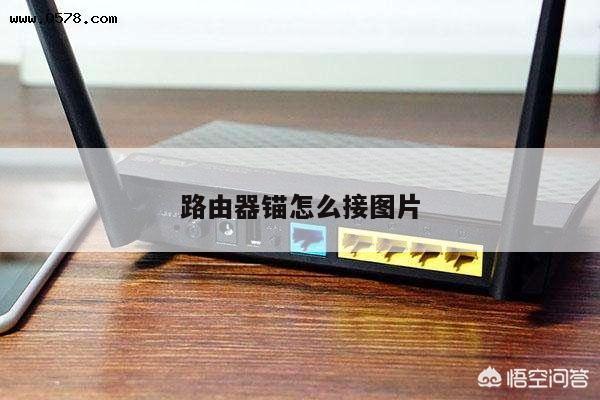
1、首先直接将入户的网线接在路由器的WAN口(蓝色)。
2、然后再找一根短网线,一头接电脑,一头接路由器 1/2/3/4任意接口(黄色)。
3、然后在电脑上登陆路由器管理界面,在浏览器中输入:192.168.0.1 。
4、点击“开始体验”。
5、点击“ADSL拨号”。
6、输入宽带运营商提供的宽带用户名和密码。
7、然后选择无线信号强度、设置路由器的无线信号名称及密码、并设置路由器界面的登录密码,点击“下一步”。
8、这样,路由器就设置好了。
腾达路由器怎么登陆管理界面?
具体解决方法操作步骤如下:
1、将电话线(比较细的那根线)接猫的line口(比较小的那个口),猫分出来一根网线接路由器的WAN口 (蓝色),再找一根短网线,一头接电脑,一头接路由器1/2/3/4任意接口(黄色)。
2、将电脑上的本地连接IP地址设置为“自动获得IP地址” 右键点击桌面上的“网上邻居”,选择“属性”。
3、右键点击“本地连接”,选择“属性”。
4、双击“Internet 协议(TCP/IP)。
5、选择“自动获得IP地址”“自动获得DNS服务器地址”,点击“确定”再点击“确定”即可。
6、登陆路由器管理界面,在浏览器说明: IE中输入:192.168.0.1 按回车键。
7、选择正确的上网方式进行设置(常见上网方式有PPPOE、动态IP、静态IP三种,此处以“ADSL拔号”为例进行设置,设置页面中选择“ADSL拨号”, 在“宽带用户名”、“宽带密码”中输入宽带运营商(例如:电信、联通等)提供的宽带用户名和密码 ,点击“确定”即可。
8、修改无线密码和无线信号名称,点击“无线设置”-“无线安全”,设置无线密码。
9、在设置界面中点击“无线设置”—“无线基本设置”修改无线信号名称。
10、点击“高级设置”-“运行状态”,如果WAN口状态显示“已连接”,就可以浏览网页,上网冲浪了。通过路由器正常上网后,不需要再点击“宽带连接”,开机就可以直接上网;如果还有其他电脑需要上网, 直接将电脑接到路由器1234任意空闲接口,参照第二步将本地连接改成自动获取IP即可,不需要再去配置路由器。
腾达路由器管理界面的介绍就聊到这里吧,感谢你花时间阅读本站内容,更多关于如何进入路由器设置界面、腾达路由器管理界面的信息别忘了在本站进行查找喔。